Novo

Forum kao aplikacija na telefonu

Dodajte forum na početni ekran i koristite ga kao aplikaciju, sa menijem na dnu ekrana.

  • 13 odgovora
  • 3.920 pregleda

Najnovija ↓

Problem sa Photoshop Quick Mask 16.11.2008. u 11:33 · pre 218 meseci #1
Hoću da odsečem deo slike i da taj deo nalepim na drugu sliku. Do sada sam bez problema za to koristio quick mask mode.
Međutim, sada kada sve odradim u quick-u, vratim se u normalan mod, i nakon toga odsecem deo slike - to parče je poluprovidno,
a na slici ostaje isečeni deo samo poluprovidan.
Imam utisak da je problem sa opacity ili fill opcijom, ali one su podešene na 100%.
Ukoliko nešto selektujem standardnim alatom i to isečem - ponaša se normalno, isečenog parčeta nema.
Ima li neko rešenje za dati problem?
Potpis
Pametan pita, budala se uči na svojim greškama.
Re: Problem sa Photoshop Quick Mask 16.11.2008. u 12:32 · pre 218 meseci #2
Ako koristis "Brush Tool" u rezimu "quick mask", proveri da li su i vrednosti brush-a 100%.
Re: Problem sa Photoshop Quick Mask 21.11.2008. u 20:20 · pre 218 meseci #3
Tek sada sam stigao da se ponovo pozabavim ovim pitanjem.
Vrednosti brush tool-a su na 100%.

Ima li još neko rešenje?
Potpis
Pametan pita, budala se uči na svojim greškama.
Re: Problem sa Photoshop Quick Mask 21.11.2008. u 20:36 · pre 218 meseci #4
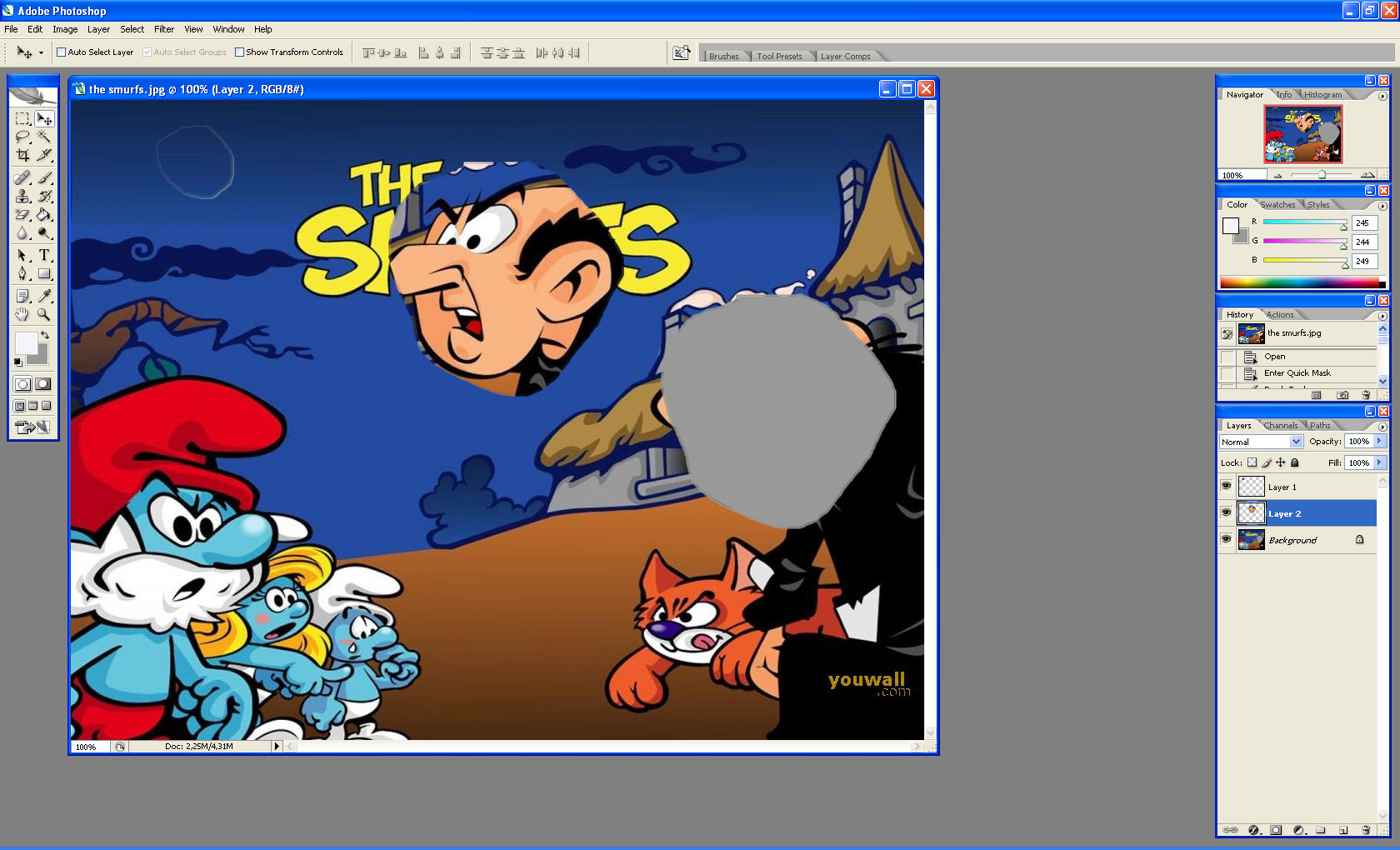
Okaci print screen cele radne povrsine dok koristis quck mask, da se vide svi aktivni alati i podesavanja. Ako te to smara, koristi neku drugu metodu umesto quck mask.
Re: Problem sa Photoshop Quick Mask 22.11.2008. u 15:43 · pre 218 meseci #6
Kako crna nije dovoljno crna?

Pa u quick masku se radi crvenom
Potpis
Pametan pita, budala se uči na svojim greškama.
Re: Problem sa Photoshop Quick Mask 22.11.2008. u 15:50 · pre 218 meseci #7
Sada sam probao na drugom kompjuteru, gde mi je instaliran XP i CS2, i radi sasvim normalno.

Na prvom kompjuteru mi je instalirana Vista i CS2. Da li ima veze sa time?
Potpis
Pametan pita, budala se uči na svojim greškama.
Re: Problem sa Photoshop Quick Mask 22.11.2008. u 15:59 · pre 218 meseci #8
Kad radis sa maskama, ti ustvari slikas sa greyscale paletom, ali photoshop to prikazuje kao poluprovidnu crvenu boju (verovatno zato sto bi poluprovidna crna, ustvari bila siva boja, pa bi zbunjivalo)
ono sto je crno, to upada u selekciju, a ono sto je belo ispada iz nje.
takodje, svi tonovi izmedju procentualno se uklapaju u selekciju, odn. greyscale:127 bi selektovao 50% providnosti slike...

znaci, kada radis u quick masku, neka ti foeground color bude skroz bela, a background skroz crna, osim ako nisi siguran sta zelis da dobijes sa medjuvrednostima...

koliko vidim na ovoj slici sto si poslao, background color nije skroz crn, sto je verovatno odgovor na tvoj problem.
Re: Problem sa Photoshop Quick Mask 22.11.2008. u 16:23 · pre 218 meseci #9
Najverovatnije da je to, jer ja uopšte nisam obraćao pažnju na foreground i background. Probaću i na drugom kompjuteru.
Hvala ti Koska!
Potpis
Pametan pita, budala se uči na svojim greškama.
Re: Problem sa Photoshop Quick Mask 26.11.2008. u 21:05 · pre 218 meseci #10
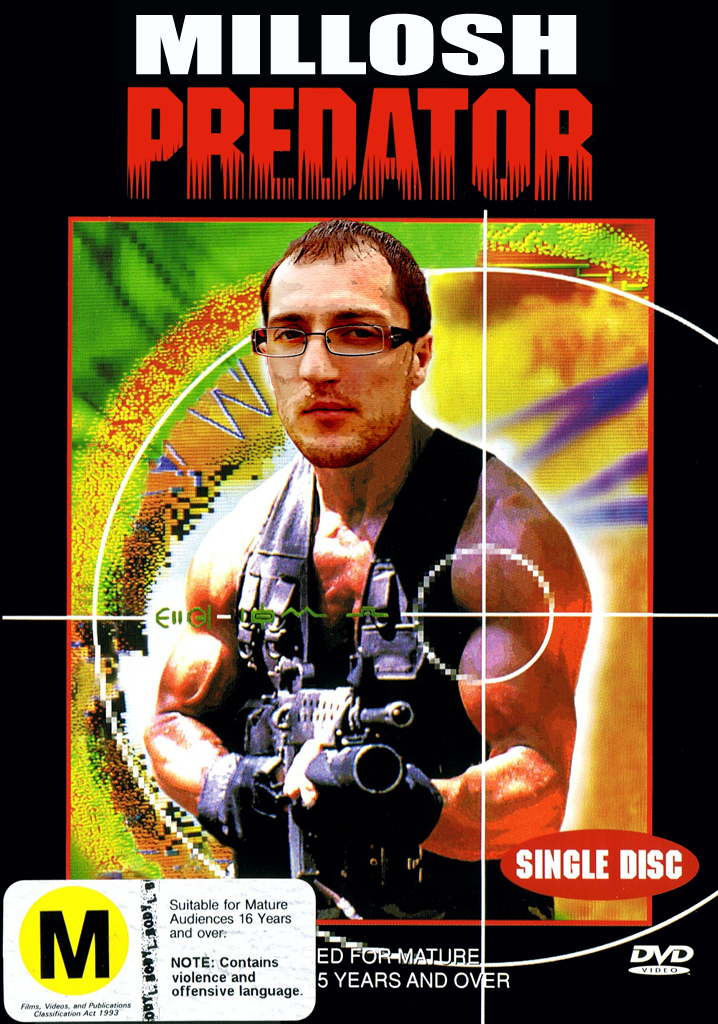
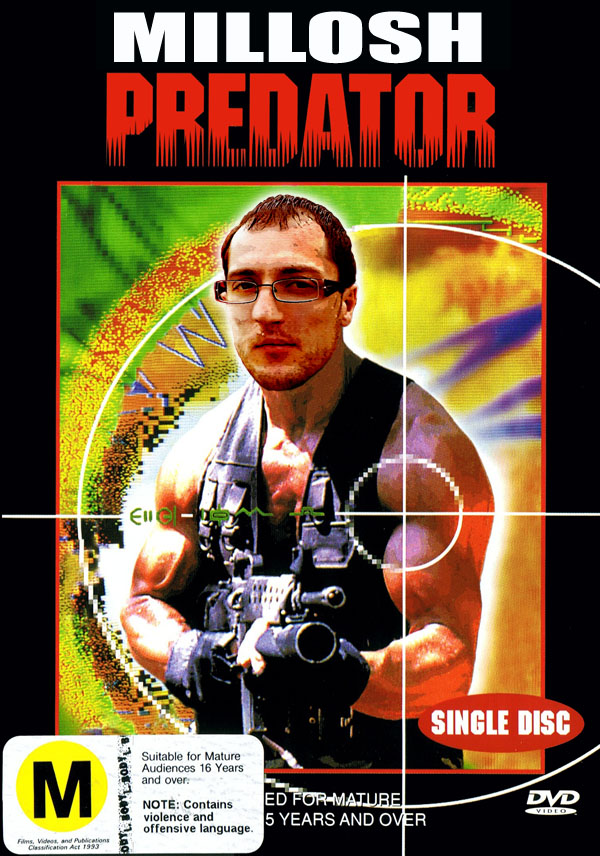
Evo ovo sam hteo da odradim. Ovo je moj kolega na telu Švarcenegera. Kako vam se čini podešavanje svetla i boja? Nisam umeo da mu napravim efekat umazanog lica u crnu boju. Proba sam četkicom, ali mi deluje dosta veštački, tj. ne prati svetlo. Da li postoji mogućnost da četkica uzima raspored svetla iz podloge?
Potpis
Pametan pita, budala se uči na svojim greškama.
Re: Problem sa Photoshop Quick Mask 26.11.2008. u 21:43 · pre 218 meseci #11
Obrati paznju na velicinu glave, mozda bi trebala biti neznatno manja nego sada, ostatak nije lose odradjen.
Re: Problem sa Photoshop Quick Mask 26.11.2008. u 21:52 · pre 218 meseci #12
Probaj da malo pojacas kontrast, jer se senke na telu mnogo vise primecuju nego na faci...

dodaj malo crvene (ctrl+b)

i ubaci beli outer glow iza glave da prati stil tela...

inace, ostalo je sve super... mozes slobodno da se takmicis na worth1000 :D
Re: Problem sa Photoshop Quick Mask 29.11.2008. u 00:14 · pre 218 meseci #14
Mnogo je bolje... ali i dalje boje nisu jednake...

Pretpostavljam da ti je glava jos uvek u posebnom layeru...

Selektuj taj layer i idi po kanalima posto je preglednije (ctrl+1, ctrl+2, ctrl+3), a sa levels (ctrl+L) doteraj da ti svaki kanal bude ujednacen.
Prijavite se da biste odgovorili u ovoj temi.PrijavaRegistracija

Premeštanje teme