Novo

Forum kao aplikacija na telefonu

Dodajte forum na početni ekran i koristite ga kao aplikaciju, sa menijem na dnu ekrana.

Kako od pravougaone slike napraviti ovalnu ili kružnu

  • 3 odgovora
  • 7.596 pregleda

Najnovija ↓

Kako od pravougaone slike napraviti ovalnu ili kružnu 25.01.2007. u 19:22 · pre 240 meseci #1
Pregledom tema nisam našla odgovor na ovo pitanje.:(

Da pojasnim, imam fotografiju pravougaonog oblika i za potrebe LightScribe crtanja na disku ta slika treba da bude kružnog oblika. Mogu li to da uradim u photoshop-u (imam verziju 7) CS mi ne radi na kompu. Takođe mi treba i da pozadina bude svetlija.

Sa photoshopom jedino znam da skeniram fotografije, uradim crop i rotaciju, malo clone popravke i da sačuvam, pa ako ova mogućnost postoji i ako neko ima živaca, molim malo detaljnije objašnjenje.:)
Hvala
Re: Kako od pravougaone slike napraviti ovalnu ili kružnu 25.01.2007. u 20:18 · pre 240 meseci #2
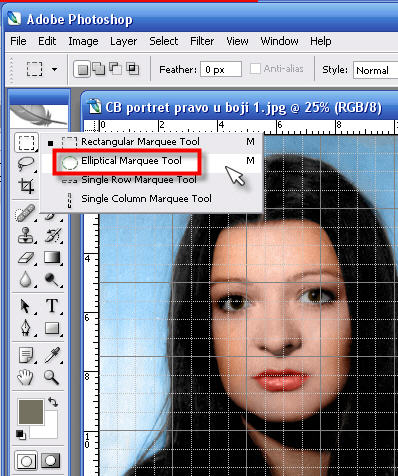
1. Na paleti sa alatkama izaberes elliptical marquee tool (krije si ispod rectangular marquee tool,prve opcija na paleti sa alatkama).
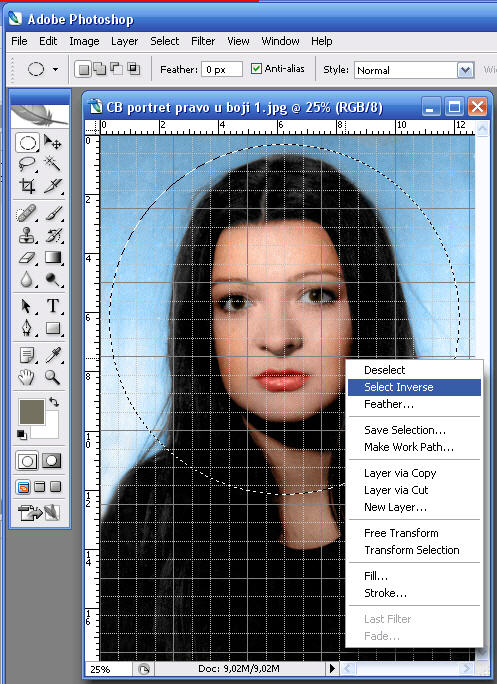
2. Drzeci tastere alt+shift pravis selekciju kruznog oblika i velicine koja ti odgovara (alt+shift ti omogucava da dobijes pravilan krug). Kada budes zadovoljna velicinom selekcija otpustis prvo levi klik misa pa zatim tastere.
3. Zatim kliknes desnim klikom i izaberes opciju select inverse, da bi izabrala povrsinu koja ti je visak radi kasnijeg isecanja.
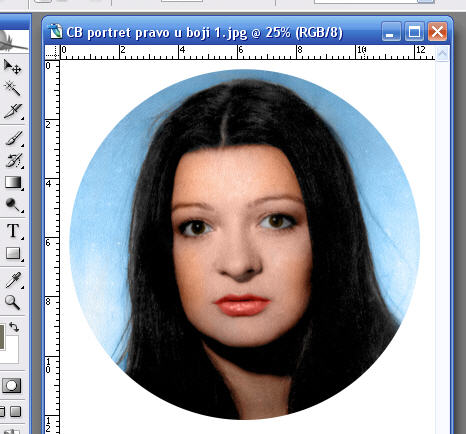
4. Izaberes opciju edit>cut i ostaje ti samo kruzna slika koju si u pocetku selektovala.

Sto se svetije pozadine tice, da li zelis da cela slika bude svetlija ili samo pozadina iza nekog objekta?
Potpis
Mrav radi, tegli, i od njega nije postalo ništa,
a majmun se zezao po drveću i od njega je postao čovek.

Brana Crnčević
Re: Kako od pravougaone slike napraviti ovalnu ili kružnu 25.01.2007. u 20:48 · pre 240 meseci
izmenjeno 1 put, poslednji put zoran_dojkic 25.01.2007. u 21:08
  1. zoran_dojkic25.01.2007. u 21:08zapis iz teksta poruke
#3
Isto to, samo malo drugačije:
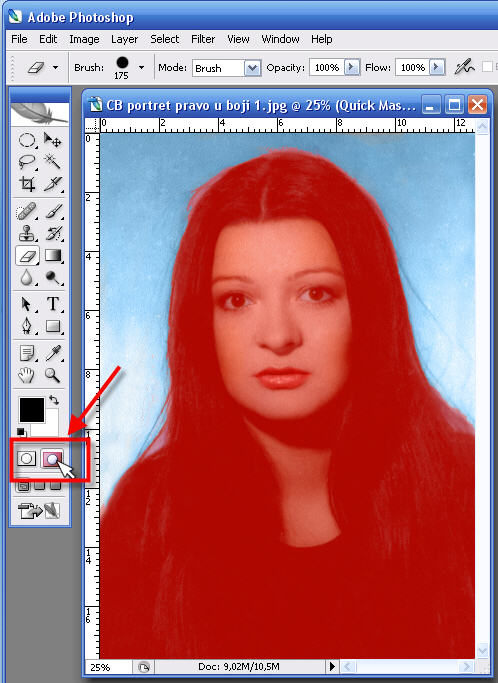
Alatka za selekciju desni klik da pronađeš kružnicu (vidi sliku). Držiš Shift dok biraš, da bi bila kružnica, a ne elipsa. Napraviš izbor, na lenjiru se vidi veličina, počneš od nule, pa do 12cm (prečnik diska je 12 cm) pomeriš malo (prevučeš selekciju) da bude na sredini i desni klik, select inverse, Delete na tastaturi, Edit/Cut i sačuvaj. Koordinatnu mrežu dobijaš View/Show/Grid (naravno ne vidi se na štampanoj slici). Desni klik na lenjir da podesiš cm. Za svetliju pozadinu, treba prvo da izabereš samo to što hoćeš da bude svetlije, pa onda recimo Image/Adjustments/Brightness Contrast. Biraš čarobnim štapićem sa pritisnutim Shiftom. Da bi sjedinila izabrano prebaciš u Quick mask mod i gumicom brišeš sve crvene fleke na površini kojoj hoćeš da promeniš svetlinu, vratiš se u Standard mod i uradiš prethodno objašnjenu promenu svetline tog dela slike. (Imamo i živaca i vremena.)


Prijavite se da biste odgovorili u ovoj temi.PrijavaRegistracija

Premeštanje teme